Um link para PDF deve identificar o material e levar à versão que você pretende entregar, nas condições de acesso informadas. Antes de divulgar, confira o texto clicável, o arquivo de chegada e o percurso de alguém que não está conectado à conta de edição. Um botão bonito ou um endereço que abre para o autor ainda não encerram essa revisão.
O guia de criação de e-books para gerar leads relaciona conteúdo, apresentação e entrega. Aqui, o foco é o trecho entre escolher o link e receber o arquivo. A navegação dentro do documento e a decisão entre PDF ou página na web têm conferências próprias.
Escreva o que a pessoa vai encontrar
Prefira um texto que identifique o assunto e a ação. “Consultar o guia de organização da bancada” informa mais que “Clique aqui”. Quando o destino é um arquivo, acrescente o formato e, se ajudar o público, o tamanho conferido. Se o acesso depende de uma etapa anterior, explique essa condição no ponto em que a pessoa decide continuar.
A técnica H30 da W3C orienta usar texto que descreva a finalidade do link. Ela também apresenta a indicação do tipo de arquivo como informação útil, sem tratá-la como exigência universal daquele critério. Nossa recomendação editorial é identificar o PDF para reduzir dúvidas sobre a próxima consulta.
O nome do material deve continuar compreensível quando a pessoa percorre os links da página. Não dependa apenas de um ícone de folha ou de uma palavra solta ao lado do botão. Use o recurso de inserir link do editor e confira se o próprio elemento clicável contém uma descrição adequada.
Separe abrir o arquivo e salvá-lo no dispositivo
Um link pode abrir o PDF numa aba, iniciar um salvamento ou encaminhar a um aplicativo, conforme a implementação e as condições de uso. Por isso, escreva a ação com precisão e teste o percurso relevante. Se a intenção é consultar o material, “Abrir o guia em PDF” pode ser mais fiel que prometer salvamento automático.
A referência do elemento de link na MDN explica que o comportamento de download varia com navegador, preferências e outros fatores. O atributo HTML download tem limites, incluindo sua aplicação a endereços da mesma origem, isto é, com o mesmo protocolo, domínio e porta. Acrescentá-lo a um link de outro domínio não garante que o navegador vá salvar o arquivo. Encaminhe ajustes técnicos ao responsável pelo site quando necessário.
Se o projeto exige abrir outra aba, avise essa mudança e confira o resultado. Não acrescente abas apenas para tentar tornar o link mais importante. A pessoa precisa reconhecer onde o documento abriu e como retomar sua tarefa. O teste em um navegador fornece evidência daquele percurso, sem garantir comportamento idêntico em todos os dispositivos.
Exemplo fictício: a promessa do link e a identidade do PDF
Exemplo fictício: uma oficina prepara o “Guia de organização da bancada”, versão 2.0, em PDF de 1,4 MB. O material é aberto, sem login ou cadastro. Título, versão, tamanho e condição são premissas didáticas. Não há arquivo disponível para baixar neste exemplo.
A proposta de texto é “Consultar o guia de organização da bancada (PDF, 1,4 MB)”. Perto do link, a oficina informa “Versão 2.0. Acesso sem login”. O formato e o tamanho ficam no elemento clicável; a identificação da edição permite comparar o anúncio com o documento recebido. Esse texto está apresentado como modelo, sem um link fictício funcionando.
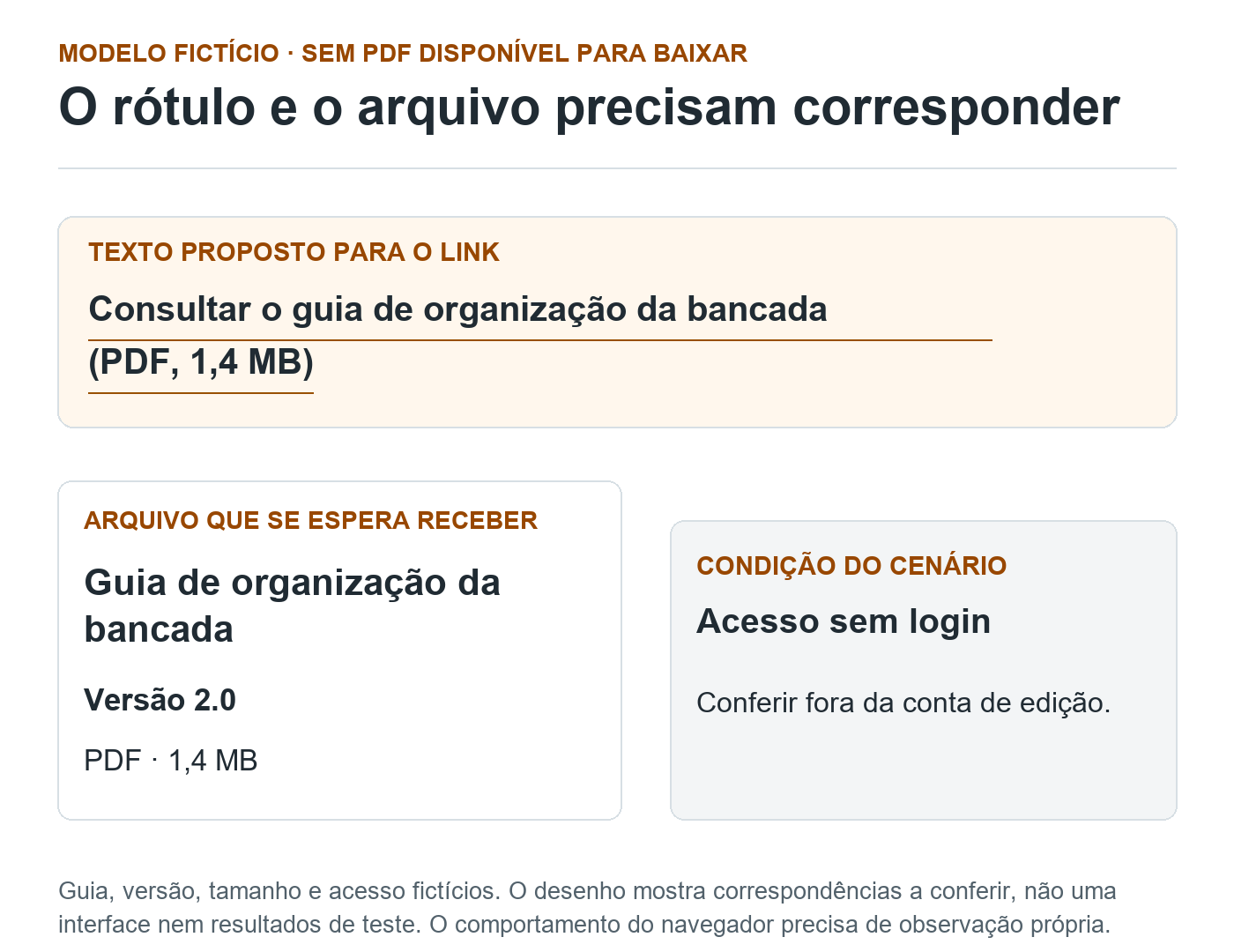
Modelo fictício · texto proposto
Consultar o guia de organização da bancada (PDF, 1,4 MB). Modelo sem link ou arquivo para baixar.
Arquivo esperado
Guia de organização da bancada, versão 2.0. PDF de 1,4 MB, com título e edição correspondentes à oferta.
Condição informada no cenário
Versão 2.0. Acesso sem login. Conferir o percurso fora da conta de edição.
Conferência necessária
Comparar promessa, documento recebido e acesso. A abertura ou o salvamento no navegador precisam de observação própria.
Descrição da figura
O modelo fictício começa com o texto Consultar o guia de organização da bancada, seguido de PDF e 1,4 MB. A referência de arquivo esperado repete o título, o formato e o tamanho e identifica a versão 2.0. A condição prevista é acesso sem login, com conferência fora da conta de edição. Essas informações devem corresponder no percurso de entrega. Não existe arquivo disponível para baixar neste exercício, nem teste real relatado. A figura não é uma captura de interface. A forma de abertura ou salvamento no navegador exige observação própria.
| Ponto de revisão | O que deve corresponder | O que ainda seria uma falha |
|---|---|---|
| Texto clicável | Guia de organização da bancada; PDF; tamanho de 1,4 MB. | Um “clique aqui” que não identifica o material ou um tamanho desatualizado. |
| Arquivo recebido | O guia anunciado e sua versão 2.0 identificada. | Outro material, uma edição anterior ou o projeto aberto no editor. |
| Condição de acesso | Consulta sem login, conforme a premissa da oferta. | Pedido inesperado de permissão ou entrada numa conta de edição. |
| Comportamento observado | A pessoa consegue consultar o PDF no percurso examinado. | A revisão registra apenas que o link existia, sem conferir a chegada. |
A tabela descreve o que conferir, sem apresentar resultados de um teste real. Se a entrega da sua empresa for restrita ou exigir cadastro, prepare outro caso com essas condições informadas. O erro está na diferença entre o que foi anunciado e o que acontece, não na existência de qualquer condição de acesso.
Teste pela página e pela condição do destinatário
Abra a página publicada e localize o link no contexto da oferta. Confira se é possível distinguir o elemento clicável, alcançá-lo com Tab e acioná-lo com Enter. Depois examine o destino: qual documento apareceu, como sua versão é identificada e se a leitura pode começar. Ter encontrado o arquivo não comprova que todo o PDF esteja acessível ou bem diagramado.
Para uma entrega aberta, use uma sessão que não esteja conectada à conta responsável pelo arquivo, pelos meios disponíveis no seu ambiente. Se o acesso depende de uma matrícula, cadastro ou identificação prevista, use uma condição de teste autorizada que represente esse percurso. Não remova uma restrição para fazer a conferência passar.
Verifique a origem do endereço copiado. Um link do projeto no editor ou da área administrativa pode funcionar para quem produz e pedir acesso para quem recebe. Escolha o caminho de distribuição adequado à oferta e examine a chegada fora da sessão de edição. Ao encontrar uma solicitação de permissão, investigue a configuração com o responsável em vez de publicar outro endereço sem entender seu alcance.
Repita nos dispositivos pertinentes ao público. No celular, observe se o texto do link cabe e permite selecionar o destino sem confusão com outros elementos próximos. Se o PDF abriu em um visualizador, confira a opção disponível para guardar uma cópia quando isso fizer parte da entrega. Registre navegador, dispositivo e resultado efetivamente observado.
Ao substituir o PDF, revise também a oferta
Depois de exportar uma nova edição, retome a conferência pelo link publicado. Compare a versão recebida com a aprovada e revise os textos que informam formato, tamanho ou conteúdo. O tamanho do arquivo pode mudar; não mantenha o valor anterior apenas porque o rótulo do botão continuou igual.
Se o endereço foi alterado, identifique os locais em que a entrega é indicada, como página de confirmação, mensagens e artigos relacionados. Corrija os caminhos dentro do escopo autorizado e registre os que ainda dependem de outra pessoa. Para organizar as ligações do próprio acervo, use o roteiro de revisão de destinos e âncoras.
Uma cópia já salva pelo leitor não é substituída automaticamente pela troca do arquivo no site. Identifique a versão no documento e indique onde consultar a referência atual quando isso for necessário ao uso. Preserve o histórico pertinente e evite deixar duas entregas com a mesma identificação e conteúdo diferente.
Registre o resultado e a pendência com precisão
Ficha de revisão de um link para PDF
Página ou mensagem de origem e versão:
Finalidade do material:
Texto clicável e informação ao redor:
Condições de acesso anunciadas:
Endereço de distribuição conferido:
Título e versão do arquivo aprovado:
Formato e tamanho informados, com base conferida:
Condição da sessão usada no teste:
Dispositivo e navegador:
Resultado ao alcançar e acionar o link por teclado:
Documento e versão efetivamente recebidos:
Comportamento observado: visualizador, salvamento ou aplicativo
Pedido de login, permissão ou outra etapa encontrada:
Leitura inicial e retomada da tarefa:
Diferença, responsável e correção autorizada:
Nova conferência pela origem publicada:
Outros locais que indicam a entrega:
Casos não examinados, data e limites:
Diferencie “link inserido”, “arquivo recebido” e “entrega conferida”. Se você só examinou o rótulo, registre essa etapa. Se o teste encontrou a edição correta, mas não incluiu teclado ou celular, informe o que falta. A ficha ajuda a manter a entrega sem transformar uma observação limitada em aprovação geral.
Perguntas frequentes sobre link para PDF
Escrever “baixar PDF” obriga o navegador a salvar o arquivo?
Não. O texto do link não configura o comportamento técnico. Navegador, preferências e implementação podem influenciar a abertura ou o salvamento. Escolha uma descrição fiel e teste o percurso pertinente.
Preciso informar o formato e o tamanho no link?
Recomendamos identificar o PDF para esclarecer o destino. O tamanho pode ajudar a avaliar a transferência, desde que tenha sido conferido e seja mantido atualizado. A técnica H30 da W3C trata a indicação do tipo de arquivo como útil, sem torná-la uma exigência universal daquele critério.
O link abrir para quem criou o arquivo comprova a entrega?
Não. A conta de edição pode ter acesso que o destinatário não tem. Confira a condição anunciada para a entrega e teste o caminho correspondente com autorização adequada.
Trocar o PDF no site atualiza a cópia que alguém já baixou?
Não automaticamente. Uma cópia salva continua separada do arquivo publicado. Identifique a edição e informe uma referência para a versão atual quando isso for pertinente ao material.
Se sua equipe precisa organizar a entrega de materiais, converse conosco sobre conteúdo e caminho de acesso. Podemos ajudar a definir o que revisar e quem mantém cada etapa. Redação, diagramação do arquivo e implantação no site precisam de entregas e responsabilidades claras.
Citar este conteúdo
Maikon Richardson. Link para PDF: como escrever e conferir a entrega. MAIKON.biz, 26/10/2026. Disponível em: https://maikon.biz/link-pdf-escrever-conferir-entrega/
Última alteração registrada no WordPress: .
Link ou botão no site: escolha pela função e teste o resultado

Remetente e endereço de resposta: como testar o retorno do e-mail

Medidas do produto e da embalagem: como separar na descrição